목차
"VS Code 설치했는데 마우스 오른쪽 버튼 메뉴에 'VS Code로 열기'가 안 보여서 멘붕 왔어요 😱" – 혹시 이런 경험을 하셨나요? 기대했던 "우클릭 > VS Code로 열기" 메뉴가 보이지 않으면 당황스럽죠. 개발자 초보자라면 더욱 그럴 수 있습니다. 저도 처음에 VS Code를 설치한 후 우클릭 메뉴가 없어서 한참 헤맸던 기억이 있습니다. 다행히 레지스트리 편집을 통해 몇 분 안에 이 문제를 해결할 수 있었는데요. 이번 포스트에서는 VS Code 설치 시 바로가기 옵션을 체크하지 않아서 'VS Code로 열기' 우클릭 메뉴가 생기지 않았을 때, 직접 레지스트리를 수정해서 해당 메뉴를 추가하는 방법을 자세히 알려드리겠습니다. 폴더나 빈 공간을 우클릭했을 때 VS Code로 여는 옵션까지 한 번에 설정할 수 있으니 끝까지 확인해 보세요!
문제 상황: 'VS Code로 열기' 메뉴가 사라진 이유
설치 직후 **마우스 오른쪽 버튼 메뉴(콘텍스트 메뉴)**에 VS Code 관련 옵션이 없으면 많이 당황스러울 거예요. 일반적으로 VS Code를 설치할 때 설치 마법사에서 몇 가지 옵션을 선택하게 되는데, 그중 "Windows 탐색기에서 파일 컨텍스트 메뉴에 'Code로 열기' 추가", "디렉터리 컨텍스트 메뉴에 'Code로 열기' 추가" 같은 항목이 있습니다. 초보 개발자 분들은 이걸 놓치고 기본값으로 설치했다가, 막상 사용하려고 보니 우클릭 메뉴에 VS Code가 없어서 황당한 상황을 겪곤 합니다.
저 역시 처음에 이 옵션을 체크하지 않아 파일을 우클릭해서 바로 VS Code로 열지 못해 불편했답니다. 😅 이 문제를 해결하는 한 가지 방법은 VS Code를 다시 설치하는 것이죠 (설치 프로그램을 다시 실행해서 해당 옵션을 체크한 후 설치하면 자동으로 추가됩니다. 하지만 이미 환경 설정이나 확장팩 등을 다 세팅한 후라면, 다시 설치하는 것조차 번거롭게 느껴질 수 있습니다.
그렇다면 재설치 없이 이 문제를 해결할 방법이 없을까요? 물론 있습니다! 바로 Windows 레지스트리를 직접 수정하여 우클릭 메뉴에 'VS Code로 열기' 항목을 추가하는 방법입니다. 겁먹을 필요 없어요. 차근차근 따라 하면 5분도 안 걸려서 문제를 해결하고 다시 개발에 집중할 수 있을 거예요.
레지스트리 수정으로 VS Code 우클릭 메뉴 추가하기
이제 본격적으로 레지스트리 편집을 통해 우클릭 메뉴를 추가하는 방법을 알아보겠습니다. 어렵지 않으니 그대로 따라 해 보세요. (레지스트리를 수정하는 것이 조금 두렵게 느껴질 수 있지만, 아래 절차대로 한다면 안전합니다. 그래도 혹시 모르니 진행 전에 중요한 자료는 백업하는 습관을 가지면 좋겠죠! 😉)
Step 1. 메모장에 레지스트리 스크립트 작성하기
먼저 Windows의 메모장(Notepad) 또는 VS Code 등 텍스트 편집기를 열어주세요. 거기에 아래 내용을 그대로 복사해 붙여 넣습니다. 이 내용은 레지스트리(.reg) 파일로, VS Code의 우클릭 메뉴 통합에 필요한 설정값들을 담고 있습니다:
Windows Registry Editor Version 5.00

; Open files with VS Code
[HKEY_CLASSES_ROOT\*\shell\Open with VS Code]
@="Edit with VS Code"
"Icon"="C:\\Users\\★내컴퓨터이름★\\AppData\\Local\\Programs\\Microsoft VS Code\\Code.exe,0"

[HKEY_CLASSES_ROOT\*\shell\Open with VS Code\command]
@="\"C:\\Users\\★내컴퓨터이름★\\AppData\\Local\\Programs\\Microsoft VS Code\\Code.exe\" \"%1\""

; Open folders with VS Code (when right-clicking ON a folder)
[HKEY_CLASSES_ROOT\Directory\shell\vscode]
@="Open Folder as VS Code Project"
"Icon"="C:\\Users\\★내컴퓨터이름★\\AppData\\Local\\Programs\\Microsoft VS Code\\Code.exe,0"

[HKEY_CLASSES_ROOT\Directory\shell\vscode\command]
@="\"C:\\Users\\★내컴퓨터이름★\\AppData\\Local\\Programs\\Microsoft VS Code\\Code.exe\" \"%1\""

; Open current folder with VS Code (when right-clicking INSIDE a folder background)
[HKEY_CLASSES_ROOT\Directory\Background\shell\vscode]
@="Open Folder as VS Code Project"
"Icon"="C:\\Users\\★내컴퓨터이름★\\AppData\\Local\\Programs\\Microsoft VS Code\\Code.exe,0"

[HKEY_CLASSES_ROOT\Directory\Background\shell\vscode\command]
@="\"C:\\Users\\★내컴퓨터이름★\\AppData\\Local\\Programs\\Microsoft VS Code\\Code.exe\" \"%V\""
위의 스크립트는 파일(*), 폴더(Directory), 그리고 **폴더의 빈 공간(Directory\Background)**에 각각 'VS Code로 열기' 메뉴를 추가하는 레지스트리 항목들을 포함하고 있습니다. 한 마디로 모든 상황에서 VS Code로 열기 옵션이 나타나도록 설정해 주는 것이죠.
Step 2. 경로에서 "★내컴퓨터이름★" 부분 수정하기
위에 복사한 내용에서 **★내컴퓨터이름★**라고 표시된 부분이 보이실 거예요. 이 부분을 현재 Windows 사용자 계정 이름으로 바꿔줘야 합니다. 예를 들어 내 PC 사용자 폴더 경로가 C:\Users\honggil이라면 ★내컴퓨터이름★ 대신 honggil이라고 적어주시면 됩니다. 결국 "C:\\Users\\honggil\\AppData\\Local\\Programs\\Microsoft VS Code\\Code.exe"와 같은 형태가 되겠죠.
Tip: 만약 자신의 윈도우 사용자 이름을 정확히 모르겠다면, 탐색기에서 C:\Users\ 경로를 열어보세요. 그 안에 본인 계정 이름으로 된 폴더가 있을 거예요. 또는 명령 프롬프트(cmd)나 PowerShell을 열어 echo %USERNAME%라고 입력해 보셔도 됩니다.
Step 3. 파일 저장하기 (.reg 확장자로)
이제 편집한 내용을 레지스트리 파일로 저장할 차례입니다. 메모장에서 파일 > 다른 이름으로 저장 메뉴를 클릭하고, 파일 이름을 VSCodeContext.reg 같이 .reg 확장자로 지정하세요. 저장하기 전에 파일 형식을 모든 파일로 선택해야 .reg로 정확히 저장됩니다 (메모장은 기본적으로 .txt로 저장하려 하므로 꼭 주의하세요!). 인코딩은 ANSI나 UTF-8로 해도 무방합니다.
저장 후 파일 아이콘을 확인해보면 레지스트리 편집기 아이콘으로 표시될 거예요.
Step 4. 레지스트리 병합하기 (파일 실행)
이제 방금 만든 .reg 파일을 더블 클릭하여 실행합니다. 그러면 "레지스트리에 정보를 추가하시겠습니까?"라는 경고 메시지가 나타날 거예요. 당황하지 말고 "예(Y)"를 눌러주세요. 관리자 권한 확인(UAC)이 뜨면 승인을 해주시고요. 그러면 Windows 레지스트리에 해당 정보들이 병합됩니다. 정상적으로 완료되면 "레지스트리에 성공적으로 추가되었습니다"라는 알림이 뜹니다.
Step 5. 적용 확인하기
이제 실제로 제대로 적용되었는지 확인해볼 차례입니다. 탐색기에서 아무 파일이나 우클릭해 보세요. 메뉴를 쭉 내려보시면 파일의 경우 "Edit with VS Code"라는 항목이 새로 생겼을 겁니다 (또는 한글 VS Code라면 "VS Code로 편집" 정도로 나타날 수 있어요). 폴더를 우클릭했을 때는 "Open Folder as VS Code Project"라는 메뉴가 보일 거고요. 폴더 안의 빈 공간을 우클릭해도 동일한 메뉴가 나타날 거예요. 이제 클릭 한 번으로 바로 VS Code를 열 수 있으니 정말 편리하죠! 🎉
참고: Windows 10에서는 위 메뉴가 바로 나타나지만, Windows 11에서는 우클릭 시 바로 보이지 않고 **"더 많은 옵션 표시"**를 눌러야 기존 형태의 메뉴(클래식 메뉴)가 보입니다. 이는 Windows 11의 새로운 컨텍스트 메뉴 체계 때문인데요. 아래 이미지를 보면 Windows 11에서 1차 메뉴에는 'Open with Code'가 보이지 않고, "Show more options"를 눌러야 2차 메뉴에서 확인할 수 있는 모습입니다. (이는 VS Code가 아직 Windows 11의 새 메뉴 API를 사용하지 않기 때문입니다.)
Windows 11의 컨텍스트 메뉴 동작: 기본 우클릭 메뉴에는 'Show more options'만 보이고 (좌측), 클릭하면 기존 메뉴에서 'Open with Code' 항목을 확인할 수 있습니다 (우측).
만약 레지스트리 병합 후에도 메뉴가 바로 안 보인다면, 현재 열려있는 탐색기 창을 닫았다가 다시 열어보세요. 그래도 안 나오면 시스템 재부팅을 한 번 해주시면 확실합니다. 일반적으로는 재부팅 없이도 즉시 적용되지만, 간혹 레지스트리 변경 후 반영이 지연되는 경우도 있거든요. 😉
보너스: VS Code를 기본 에디터로 설정하는 방법
우클릭 메뉴도 추가했으니, VS Code를 기본 편집기로 사용하는 팁도 하나 알아둘까요? 예를 들어 .txt 파일이나 .py 파일 등을 더블 클릭했을 때 매번 메모장 대신 VS Code로 열리게 하고 싶다면 파일 연결을 변경하면 됩니다. 방법은 간단합니다:
- 탐색기에서 파일 연결 변경: 탐색기에서 .txt 등의 파일을 *마우스 오른쪽 버튼으로 클릭 > "연결 프로그램 > 다른 앱 선택"*을 클릭합니다. 앱 목록에서 Visual Studio Code를 선택하고, "항상 이 앱을 사용하여 <.확장자> 파일 열기" 옵션을 체크한 뒤 확인을 누르세요. 이렇게 하면 해당 확장자 파일은 앞으로 자동으로 VS Code로 열리게 됩니다.
- Windows 설정에서 변경: Windows 10/11의 설정 > 앱 > 기본 앱 > 파일 형식별 기본 앱 선택으로 들어가서, 원하는 확장자 (예: .txt)를 찾아 기본 프로그램을 Visual Studio Code로 변경할 수도 있습니다. 이 방식으로 한 번에 여러 확장자를 관리할 수도 있어요.
위 방법을 통해 VS Code를 사실상의 기본 에디터로 만들어 놓으면, 개발 관련 파일뿐 아니라 일반 텍스트 파일도 모두 VS Code로 통일해서 열 수 있어서 편리합니다. 😃 (물론 메모장이 더 편한 분들도 계시지만, 한 가지 에디터로 일원화하면 생산성이 올라가는 경우가 많아요!)
마무리 및 다음 단계 (요약 및 CTA)
설치 시 옵션 한 번 놓친 것 때문에 불편을 겪었지만, 레지스트리 수정만으로 깔끔하게 해결했네요. 이제 파일이든 폴더든 마우스 우클릭 한 번으로 VS Code에서 열기가 가능해졌을 겁니다. 그동안 일일이 VS Code를 열고 폴더를 열어주는 번거로움에서 해방되어, 보다 빠르게 코딩 작업에 돌입할 수 있을 거예요.
이번 기회에 Windows 레지스트리 편집도 직접 해보셨으니, 컴퓨터 내부 동작에 대한 이해도 쑥쑥 올라갔을 것입니다. 😊 앞으로 VS Code를 사용할 때 오늘 추가한 우클릭 메뉴를 적극 활용해 보세요. 개발 환경을 자기 입맛대로 튜닝하는 것도 개발자의 즐거움 중 하나니까요!
마지막으로, 이 글이 도움이 되었다면 주위에 같은 문제로 헤매는 다른 분들에게도 공유해주세요. 🎁 여러분의 작은 공유가 다른 초보 개발자에게 큰 힘이 될 수 있습니다! 궁금한 점이나 추가로 알고 싶은 내용이 있다면 언제든 댓글로 남겨주시고요. 그럼 모두 즐거운 코딩 되세요! 🚀
FAQ (자주 묻는 질문)
Q1. 굳이 레지스트리를 수정하지 않고, VS Code를 다시 설치해서 해결해도 될까요?
A. 물론입니다. 가장 쉬운 방법은 VS Code 설치 프로그램을 다시 실행한 후 설정 화면에서 "파일 컨텍스트 메뉴에 'Open with Code' 추가" 옵션 등을 체크하고 진행하는 거예요. 그렇게 하면 레지스트리를 수동으로 건드리지 않아도 자동으로 메뉴가 생깁니다. 다만 이 방법은 설치 파일을 다시 받고 실행하는 번거로움이 있고, 혹시나 설치 과정에서 기존 설정이 변경될까 걱정된다면 수동 레지스트리 편집 방법이 유용합니다. 결국 둘 다 결과는 같으니, 편한 방법을 선택하시면 됩니다.
Q2. 레지스트리 편집이 왠지 위험해 보여요. 실수하면 어떡하죠?
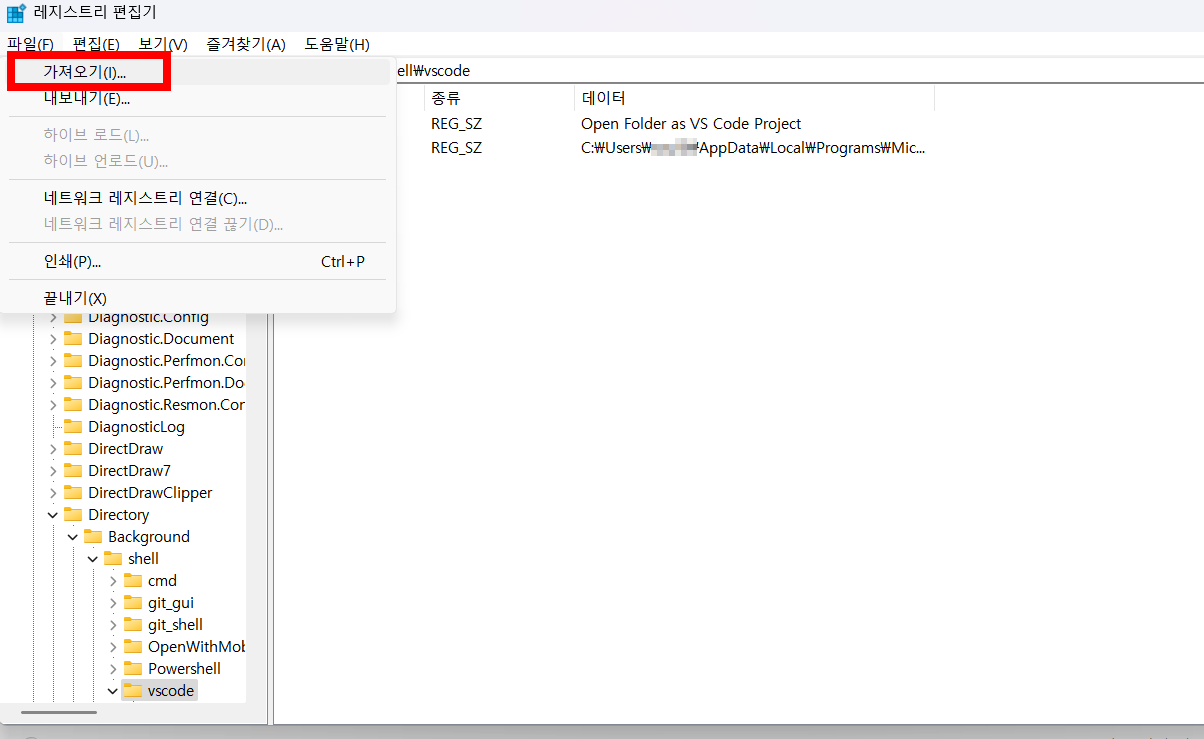
A. 레지스트리는 Windows의 핵심 설정이라 조심해서 다뤄야 하는 건 맞습니다. 하지만 정확히 이 글의 지침대로만 하면 전혀 문제되지 않아요. 복사한 스크립트는 검증된 내용이며, Windows 자체도 잘못된 형식의 값을 추가하려고 하면 오류를 내주기 때문에 정상적으로 병합되었다면 안전하다고 볼 수 있습니다. 그래도 불안하다면, .reg 파일 병합 전에 **레지스트리 편집기(regedit)**를 열고 *파일 > 내보내기*를 통해 백업을 떠놓는 방법도 있습니다. 만약 실수로 엉뚱한 값을 넣었다면, 그 백업 파일(.reg)을 다시 병합하여 원래 상태로 복원할 수 있으니까요.
Q3. VS Code를 Microsoft Store(윈도우 스토어)에서 설치했는데도 이 방법이 통할까요?
A. 기본적으로 원리는 같습니다만, 경로가 다를 수 있습니다. 스토어 앱의 경우 내부 경로 구조가 다르고 권한 문제도 있을 수 있어요. 이 글에서 사용한 경로(C:\Users\...\Microsoft VS Code\Code.exe)는 공식 웹사이트에서 받은 설치판(유저 설치 버전)의 기본 경로입니다. 만약 스토어 버전으로 설치했다면, 우선 Code.exe 파일의 실제 위치를 찾아서 그 경로로 "Icon"과 "command" 값을 수정해줘야 합니다. 번거롭기도 하고 스토어 버전은 레지스트리 통합이 제한될 수 있으니, 가능하면 공식 사이트에서 받은 버전으로 설치하고 위 방법을 적용하는 것을 권장드립니다.
Q4. 레지스트리 적용 후에도 'VS Code로 열기' 메뉴가 안 보여요. 무엇이 잘못된 걸까요?
A. 몇 가지 점검해보세요:
- 사용자 이름 경로가 올바른지: ★내컴퓨터이름★ 부분을 제대로 바꾸었는지 확인합니다. 철자가 틀리거나 경로 오타가 있으면 동작하지 않습니다.
- VS Code 설치 경로가 다른 경우: 혹시 VS Code를 기본 경로가 아닌 다른 위치(예: D드라이브 등)에 설치했다면, 해당 경로로 레지스트리 값들을 수정해야 합니다. 이 경우 "C:\\Users\\...\\Microsoft VS Code\\Code.exe" 부분을 실제 설치된 경로로 모두 바꿔주세요.
- 관리자 권한: .reg 병합 시 관리자 권한 승인을 거쳤는지, 에러 메시지는 없었는지 확인합니다. 승인되지 않았다면 레지스트리 추가가 안 되었을 수 있습니다.
- Windows 11의 메뉴 표시: 앞서 언급했듯 Windows 11에서는 우클릭 > "더 많은 옵션 표시"를 해야 메뉴가 보입니다. 혹시 Windows 11 사용자라면 1차 메뉴에서 안 보인다고 실패한 게 아니니, 2차 클래식 메뉴를 확인해주세요.
- 그래도 안 된다면, 레지스트리 편집기(regedit)를 열어서 HKEY_CLASSES_ROOT 아래 해당 경로들이 만들어졌는지 직접 확인해볼 수 있습니다. 만약 키나 값이 빠져 있다면 앞 단계를 다시 천천히 시도해 보세요.
Q5. 나중에 이 우클릭 메뉴를 다시 제거하려면 어떻게 해야 하나요?
A. 방법은 두 가지입니다. 하나는 직접 레지스트리 편집기에서 해당 키들을 삭제하는 것입니다. 예를 들어 regedit로 HKEY_CLASSES_ROOT\*\shell\Open with VS Code 키를 통째로 지우고, Directory\shell\vscode, Directory\Background\shell\vscode 키들도 삭제하면 됩니다. 다른 방법으로는, 미리 만들어둔 .reg 스크립트의 내용 앞에 - 문자를 붙여 삭제용 스크립트를 만드는 방법이 있어요. 예를 들어 [HKEY_CLASSES_ROOT\*\shell\Open with VS Code]를 [-HKEY_CLASSES_ROOT\*\shell\Open with VS Code]로 바꾸고, 나머지 키들도 모두 [-...] 형태로 바꾼 뒤 해당 .reg를 실행하면 해당 키가 제거됩니다. 다만 레지스트리를 잘 모르겠다면 가장 간단한 건 VS Code 설치 프로그램을 실행해서 해당 통합 옵션을 꺼버리는 방법입니다. (VS Code 설치 시 옵션을 해제하면 설치 과정에서 레지스트리 항목을 삭제해줍니다.)
이처럼 개발 환경 설정 문제는 생각보다 쉽게 해결책을 찾을 수 있으니 너무 좌절하지 마세요. 😉 앞으로도 궁금한 점이 있으면 언제든 물어보세요!
'IT 트렌드 > 알아두면 좋은 IT 상식' 카테고리의 다른 글
| 개발자의 Git 브랜치 전략 일기 (0) | 2025.10.17 |
|---|---|
| Tomcat server.xml 설정 완벽 가이드: 운영/DevOps 실무 베스트 프랙티스 (5) | 2025.08.26 |
| VSCode Spring 게시판 만들기: 드디어 새 게시물 페이지 구현 (5) | 2025.07.25 |
| Java Spring Boot로 Maven 빌드 및 배포하기: 초보자도 겁내지 마세요! (2) | 2025.07.23 |
| VSCode Java Spring 프로젝트: Maven 스프링 부트 예제 설정부터 디버깅까지 (4) | 2025.07.17 |


