목차
🎯 NordVPN 개인보안 완벽 정복 가이드|실제 화면으로 보는 설정법 & 상황별 꿀팁
“VPN은 켜는 것보다, 언제·어떻게 쓰느냐가 훨씬 중요합니다.”
🧭 이런 분께 추천드려요
✔️ 일반 사용자: 집·카페·호텔 Wi-Fi에서 보안이 걱정되는 분
✔️ 재택·원격 근무자: 노트북으로 외부 네트워크를 자주 사용하는 분
✔️ 보안 관심 사용자: NordVPN 기능이 많은데, 뭐부터 써야 할지 헷갈리는 분
📌 글 미리보기
| 📍 주제 | NordVPN 개인 보안 기능 실제 설정 가이드 |
| 🔎 핵심 키워드 | NordVPN, 개인보안, 공공 WiFi 보안, DNS 필터링, 다크웹 모니터링 |
| 💬 주요 내용 | 실제 UI 설명, 상황별 설정 가이드, 케이스 분석, 주의사항 |
| 📸 포함 요소 | 실제 설정 화면, 기능별 설명, 케이스별 추천 |
✨ Step 1. NordVPN을 “VPN 앱”이 아니라 “보안 허브”로 봐야 하는 이유
💡 핵심 개념 요약
많은 분들이 NordVPN을
👉 “IP 바꿔주는 앱”, “우회용 VPN” 정도로만 알고 계시는데요.
실제 UI를 보면 알 수 있듯이,
NordVPN은 다음 기능을 묶은 개인 보안 허브에 가깝습니다.
NordVPN 보안 구성
 ├─ VPN 연결 (암호화 터널)
 ├─ DNS 필터링 (광고·악성 도메인 차단)
 ├─ 웹 위협 방지 (피싱·사기 사이트)
 ├─ 다크 웹 모니터링 (계정 유출 감지)
└─ Meshnet / 전용 IP (확장 기능)- 🟢 이 글을 읽으면 얻게 되는 것:
- “집에서는 뭐 켜야 하고, 카페에서는 뭐까지 켜야 하는지”
- 기능 이름이 아니라 사용 목적 중심으로 설정 판단
- 괜히 느려지거나 충돌 나는 설정을 피하는 법
“보안은 ‘다 켜기’가 아니라 ‘맞게 켜기’입니다.”
✨ Step 2. 실제 화면으로 보는 핵심 기능 설명 (체험 기반)
📸 메인 화면 – VPN 연결 & 서버 선택
- 아래 사진은 실제로 사용하면서 촬영한 이미지입니다:

- 왼쪽: 서버 선택 / 특수 서버
- P2P
- Double VPN
- Onion over VPN
- 오른쪽: 보안 기능 요약 카드
여기서 중요한 포인트는 이것입니다.
👉 일반 사용자는 특수 서버 거의 안 써도 됩니다.
👉 기본 VPN + 보안 기능 설정이 90%를 해결합니다.
📸 바이러스 및 위협 방지 (Threat Protection 계열)
1️⃣ DNS 필터링 (켜짐 추천 ⭐)
DNS 필터링
 ├─ 광고 도메인 차단
 ├─ 피싱 사이트 사전 차단
 └─ 악성 URL 접근 차단
✔️ VPN에 연결되어 있을 때만 동작
✔️ 체감 속도 영향 거의 없음
✔️ 공공 Wi-Fi에서는 필수
2️⃣ 안티 멀웨어 / 고급 브라우징 보호 (Pro 기능)
- 악성 파일 다운로드 차단
- 사기·피싱 페이지 경고
- 웹 추적기 일부 차단
📌 주의
- 이미 백신이 있다면 중복 체감은 낮을 수 있음
- 그래도 공공망에서는 켜두는 쪽이 안전
📸 다크 웹 모니터링
첨부 화면에서 보이는 것처럼,
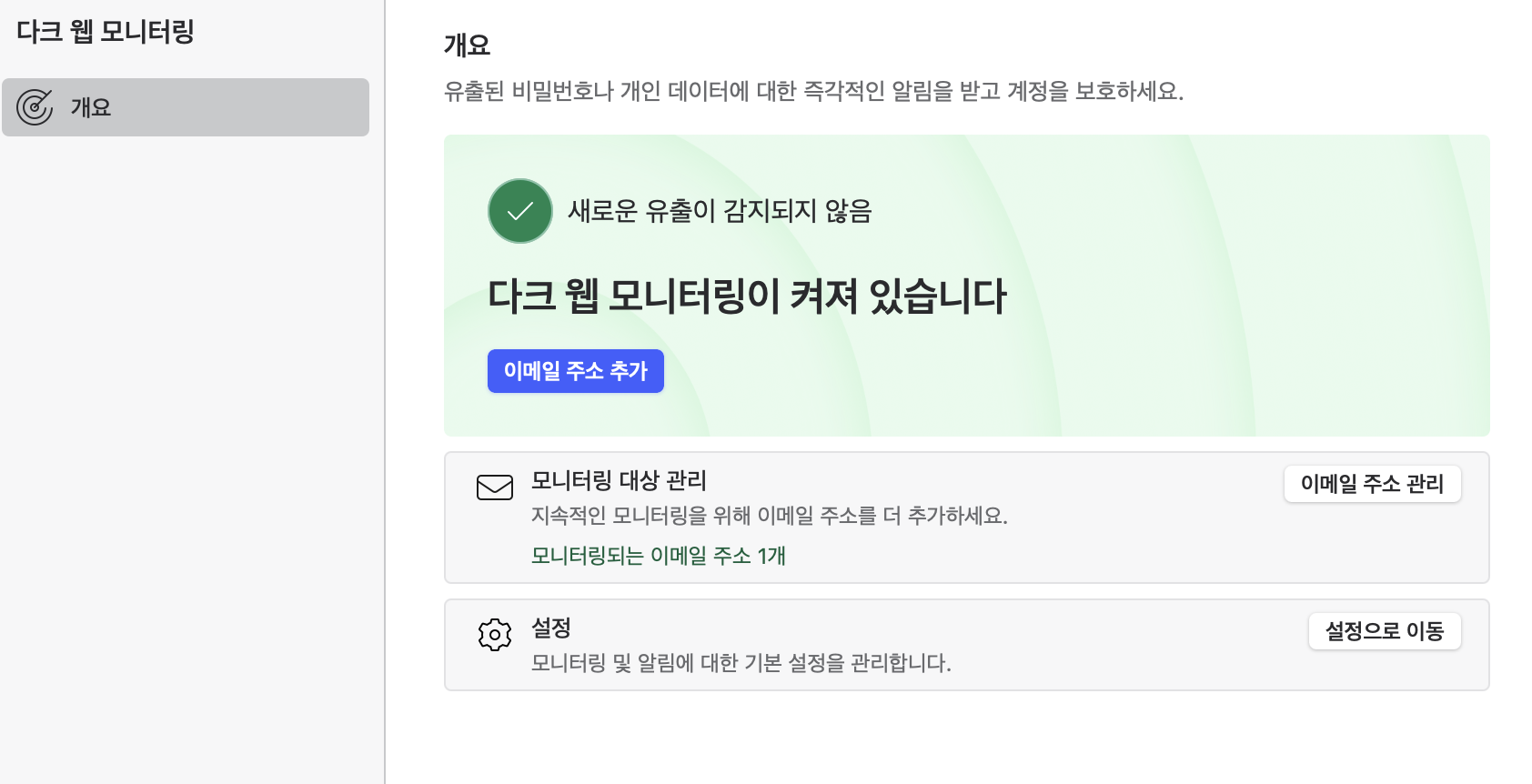
다크 웹 모니터링
 ├─ 이메일 주소 등록
 ├─ 유출 DB 지속 감시
 └─ 유출 감지 시 알림
✔️ VPN 연결 여부와 무관
✔️ “예방”이 아니라 사후 탐지용
✔️ 켜놓고 잊어도 되는 기능
이 기능의 진짜 가치는
“유출을 막는 것”이 아니라
“유출 사실을 빨리 아는 것”입니다.
✨ Step 3. 상황별 추천 설정 (Case by Case)
🏠 케이스 1. 일반 가정집 Wi-Fi
집 네트워크
 ├─ ISP 신뢰도: 보통
 ├─ 공유기 보안: 사용자마다 다름
✅ 추천 설정
- VPN: ❌ 항상 켤 필요 없음
- DNS 필터링: ✅ 켜두면 좋음
- 다크 웹 모니터링: ✅ 켜두기
- Meshnet / 전용 IP: ❌ 필요 없음
📌 이유
- 집에서는 속도·지연이 더 중요
- 민감 작업(금융, 관리 콘솔) 때만 VPN ON
☕ 케이스 2. 카페 / 공항 / 호텔 공공 Wi-Fi
공공 Wi-Fi
 ├─ 네트워크 소유자: 불명
 ├─ 트래픽 도청 위험: 높음
✅ 추천 설정
- VPN: ON (자동 연결)
- DNS 필터링: ON
- 웹 위협 방지: ON
- Kill Switch: 가능하면 ON
📌 이유
- 로그인 정보, 세션 쿠키 탈취 위험
- VPN + DNS 필터링 조합이 가장 효과적
💼 케이스 3. 업무용 노트북 / 원격 근무
업무 환경
 ├─ 회사 계정
 ├─ 클라우드 콘솔
 └─ 내부 시스템 접근
✅ 추천 설정
- VPN: 외부 접속 시 항상 ON
- 서버: 가까운 국가
- 다크 웹 모니터링: 회사 이메일도 추가
- Meshnet: 개인 장비 원격 접속 시 고려
⚠️ 주의
- 회사 VPN과 동시 사용은 충돌 가능
- 필요 시 하나만 사용
“장점이 단점을 압도한다면, 이건 선택이 아닌 필수!”
✨ Step 4. 전문가가 보는 “좋은 점 vs 주의할 점”
✅ 장점
- UI가 직관적 → 보안 초보자도 사용 가능
- VPN + DNS + 모니터링 통합
- 공공망에서 체감 보안 효과 큼
❌ 단점 / 오해
- ❌ “켜면 무조건 안전” → 아님
- ❌ 피싱 메일 클릭 → VPN으로도 막기 어려움
- ❌ 모든 사이트에서 속도 동일 → 아님
“보안을 신경 쓰고 싶지만, 공부까지는 하기 싫은 사람에게 가장 현실적인 선택”
✨ Step 5. 자주 묻는 질문 (FAQ)
Q1. 집에서도 항상 VPN 켜야 하나요?
A. 아닙니다. 공공망 위주로 켜고, 집에서는 상황별로 사용하세요.
Q2. DNS 필터링만 켜도 의미 있나요?
A. 네. 실제 차단 효과는 DNS 필터링이 가장 큽니다.
Q3. 다크 웹 모니터링은 꼭 필요한가요?
A. 필수는 아니지만, 켜두면 “사고 인지 속도”가 달라집니다.
🏁 마무리 한마디|{{블로거의 진심 어린 정리}}
NordVPN은
“항상 켜는 VPN”이 아니라
“환경에 따라 다르게 쓰는 보안 도구”로 접근할 때 가장 가치가 큽니다. 🙏”
이 글이 도움이 되셨다면, 💬 댓글로 의견을 나눠주세요. 궁금한 점은 언제든지 환영입니다!
👉 공감(♥️)과 구독, 그리고 즐겨찾기 추가는 블로그 운영에 큰 힘이 됩니다!
👉 앞으로도 실사용 기반의 믿을 수 있는 정보만 전달드릴게요!
다음 포스팅 예고: 《NordVPN 저렴하게 구매하는 방법》
🏁 저렴하게 구매하는 가이드 게시글 : 샵백이용하기
추천코드 : Eed8zg
추천한 친구와 소개한 친구 모두 10,000원 캐시백을 받게됩니다.

© 2025 Kberry.tistory.com. 무단복제 및 재배포를 금합니다.
'IT 트렌드 > 일상에서 만나는 IT' 카테고리의 다른 글
| NordVPN 저렴하게 구매하는 방법|샵백 이용하기 - 샵백 추천팁 (2) | 2025.12.30 |
|---|---|
| NordVPN 기반 개인 보안 장점 소개 - 1개월 무료쿠폰 포함 (0) | 2025.12.30 |
| 서버 터짐 원인? 6000원 영화쿠폰에 CGV 대기열 오류 😱 (현장 체험담) (9) | 2025.07.25 |


